Ari na sa LTOApp Help
Sunda kining matag-hakbang nga giya aron makahimo ug account, makasubmit sa imong request, maka-upload ug mga dokumento, makabayad kung gikinahanglan, ug makatrack sa imong transaksyon hangtod makompleto.
Mubo nga Daloy
- Paghimo ug account o pag-log in
- Ibutang ang customer ug vehicle details
- I-upload ang gikinahanglan nga mga dokumento
- Paghulat sa review ug quotation
- Pag-submit sa bayad o proof of payment
- Pagsubay sa approval ug completion
Sugdi sa LTOApp Landing Page
Ang landing page naghatag ug klarong kapilian aron makasugod sa transaksyon o mobasa una sa guide sa dili pa mopadayon. Dako kini ug tabang labi na sa first-time users.
- Open Portal aron makasugod sa transaksyon
- View English Guide para sa step-by-step nga instructions
- View Bisaya Guide para sa mas pamilyar nga walkthrough
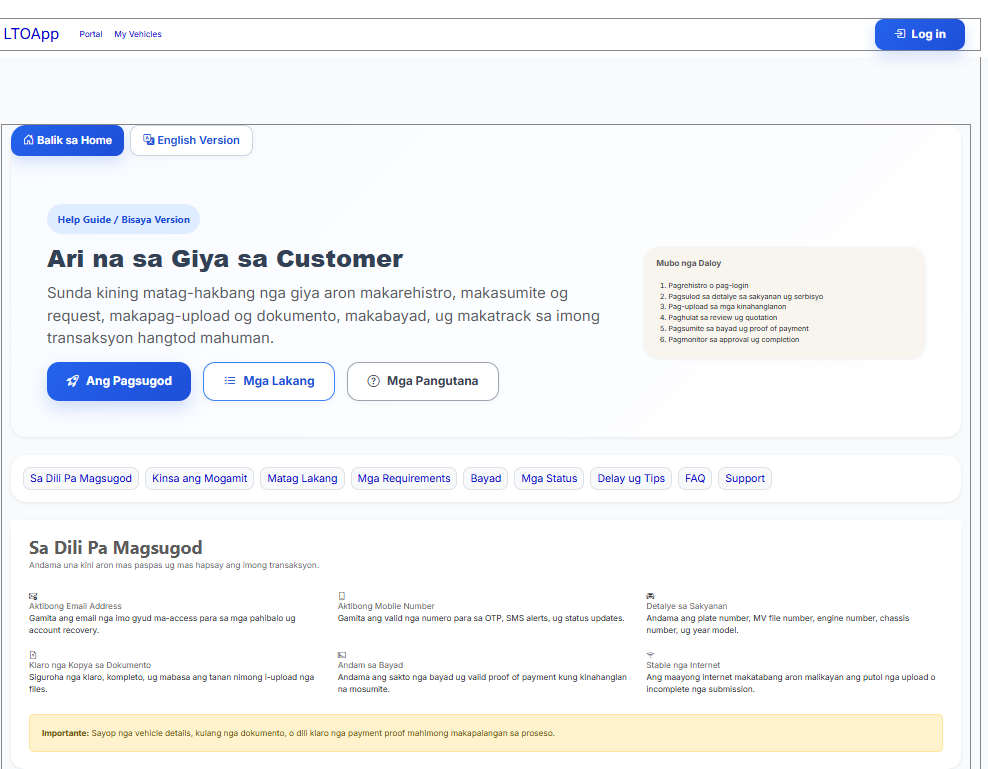
Sa Dili Pa Ka Magsugod
Andama kining mga butanga aron mas paspas ug mas hapsay ang imong transaksyon.
Aktibong Email Address
Gamita ang email address nga ma-access nimo para sa notifications, updates, ug account recovery.
Aktibong Mobile Number
Gamita ang valid nga mobile number para sa OTP verification, SMS alerts, ug status updates.
Andam na ang Vehicle Details
Andama ang imong plate number, MV file number, engine number, chassis number, ug year model.
Klaro nga mga Kopya sa Dokumento
Siguroa nga ang imong i-upload nga files klaro, kompleto, ug mabasa.
Andam sa Bayad
Andama ang hustong kantidad sa bayad ug valid nga proof of payment kung gikinahanglan.
Stable nga Internet Connection
Ang stable nga internet connection makatabang aron malikayan ang putol-putol nga upload ug incomplete nga submission.
Kinsa ang Angay Mogamit Ani nga Guide
First-Time Users
Mga user nga maghimo pa lang ug account ug mosubmit sa insurance COC request sa unang higayon.
Returning Customers
Mga user nga naa nay account ug gusto mosubmit ug lain nga request o mosubay sa naunang transaksyon.
Customers nga Nanginahanglan ug Giya
Mga user nga nanginahanglan ug klarong instruksyon sa pag-upload sa files, pag-submit sa requirements, ug pagsabot sa mga status.
Matag-Hakbang nga Giya
Paghimo ug Account o Pag-Log In
Gamita ang imong account aron maka-access sa imong requests, uploads, ug transaction history nga luwas.
Login Page
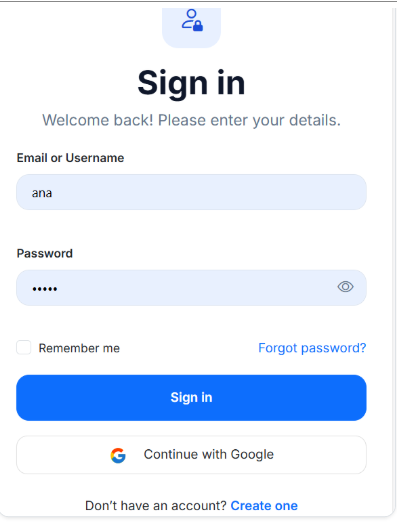
- Ibutang ang imong Email o Username
- Ibutang ang imong Password
- I-click ang Sign in
- Gamita ang Forgot password? kung kinahanglan nimo ug account recovery
- Wala pa kay account? I-click ang Create one aron makaregister ug makasugod
Register Page
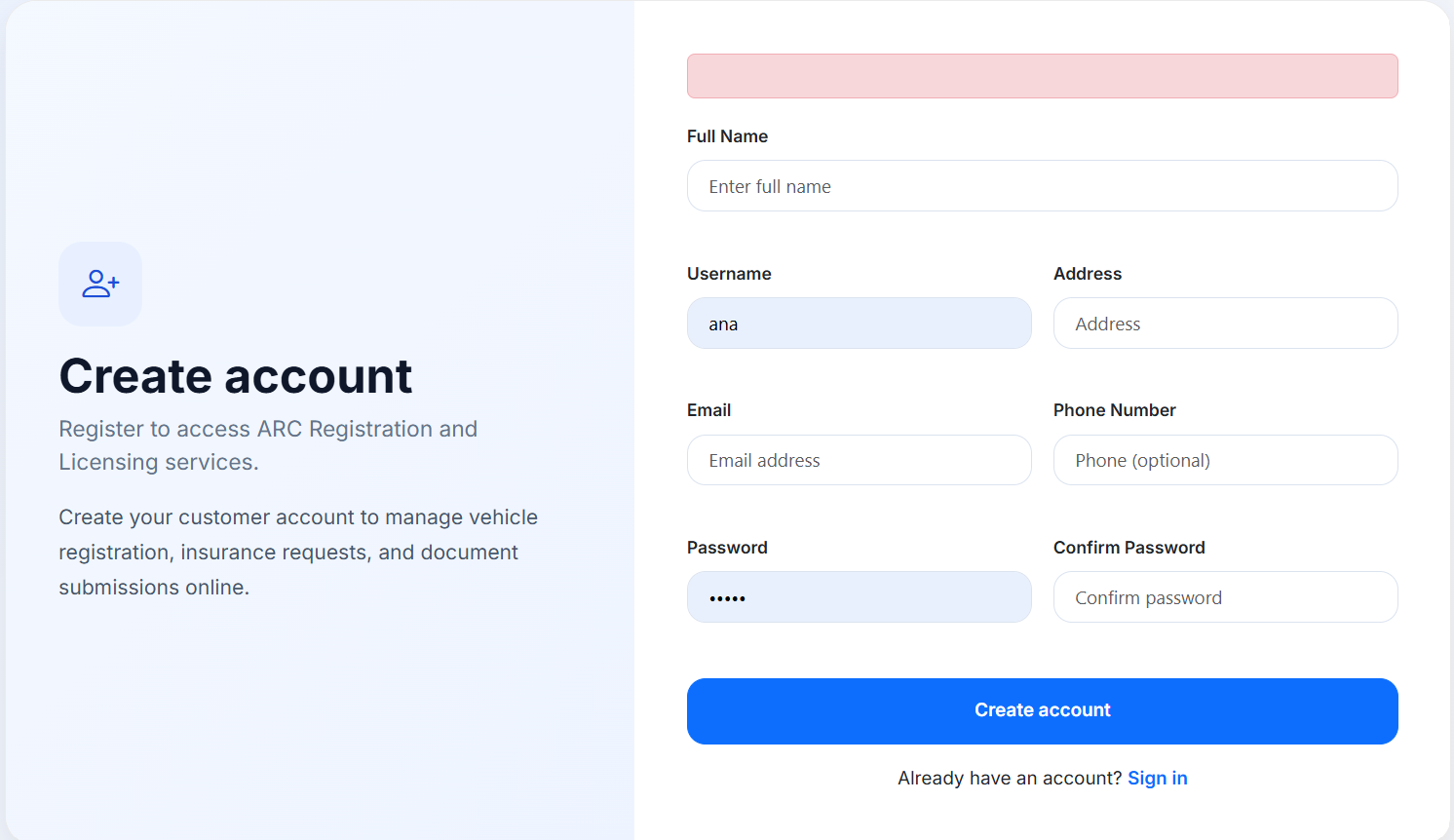
- Pun-a ang imong Full Name
- Ihatag ang imong Username, Email, ug optional nga Phone Number para sa notifications
- Paghimo ug i-confirm ang imong password
- I-click ang Create account
Forgot Password
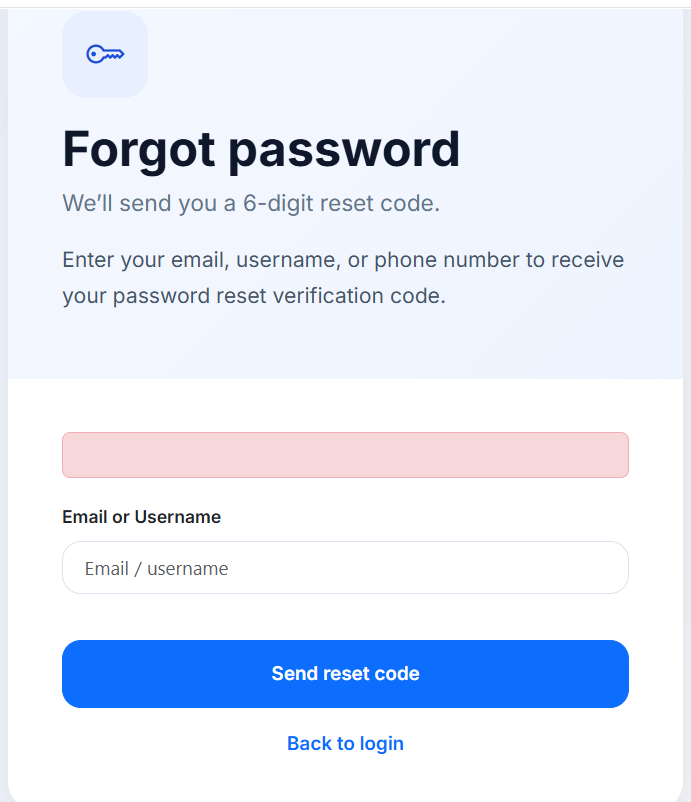
Ibutang ang imong email, username, o phone number aron makadawat ug reset verification code. Sunda ang instructions nga ipadala sa system aron marecover ang access sa imong account.
Makatabang nga mga Pahinumdom
- Gamita ang valid nga impormasyon aron malikayan ang problema sa account recovery sa umaabot
- Tipigi nga luwas ang imong password ug ayaw kini ipaambit
- Gamita ang mobile number nga ma-contact kung naka-enable ang SMS notifications
- Siguroa nga ang imong email inbox makadawat ug verification o reset messages
Ablihi ang Portal ug Sugdi ang Request
Human sa pag-log in, adto sa customer portal diin nimo masugdan ang imong insurance COC request.
Landing Page After Login
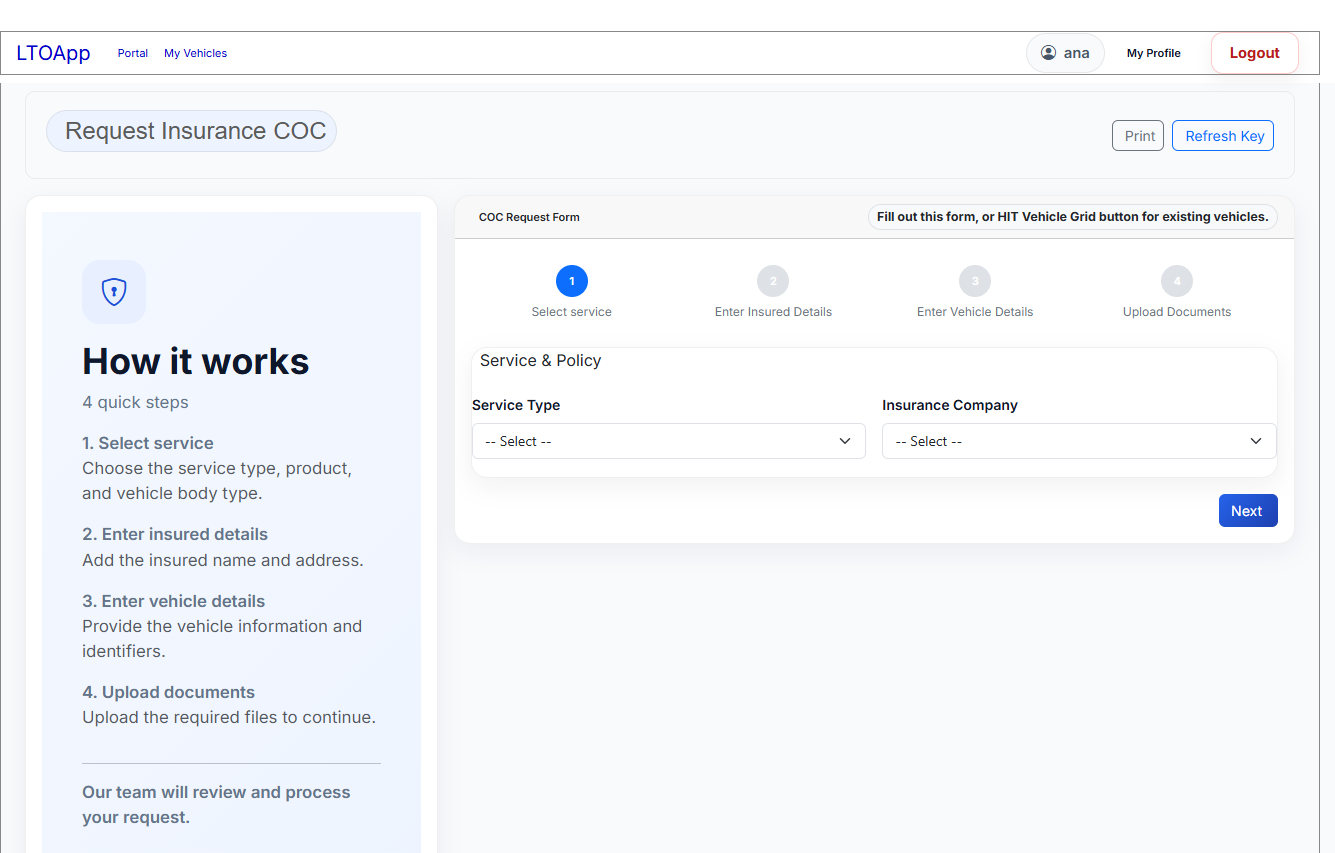
Kompletuha ang Imong Request
Sunda ang giya matag step aron masulod ang imong detalye ug masubmit ang imong request.
- Ibutang ang gikinahanglan nga impormasyon sa matag step sa form
- Andama ang klaro nga hulagway sa imong mga dokumento sa dili pa mag-upload
- I-upload labing menos ang Official Receipt (OR) ug Certificate of Registration (CR) aron mapadayon ang evaluation
- Reviewha ang imong entries aron masiguro nga sakto ang tanang detalye
- I-confirm ang imong authorization pinaagi sa pagpili sa gikinahanglan nga checkboxes
Pilia ang Service ug Insurance Company
Pilia ang hustong service type ug insurance provider sa dili pa mopadayon.
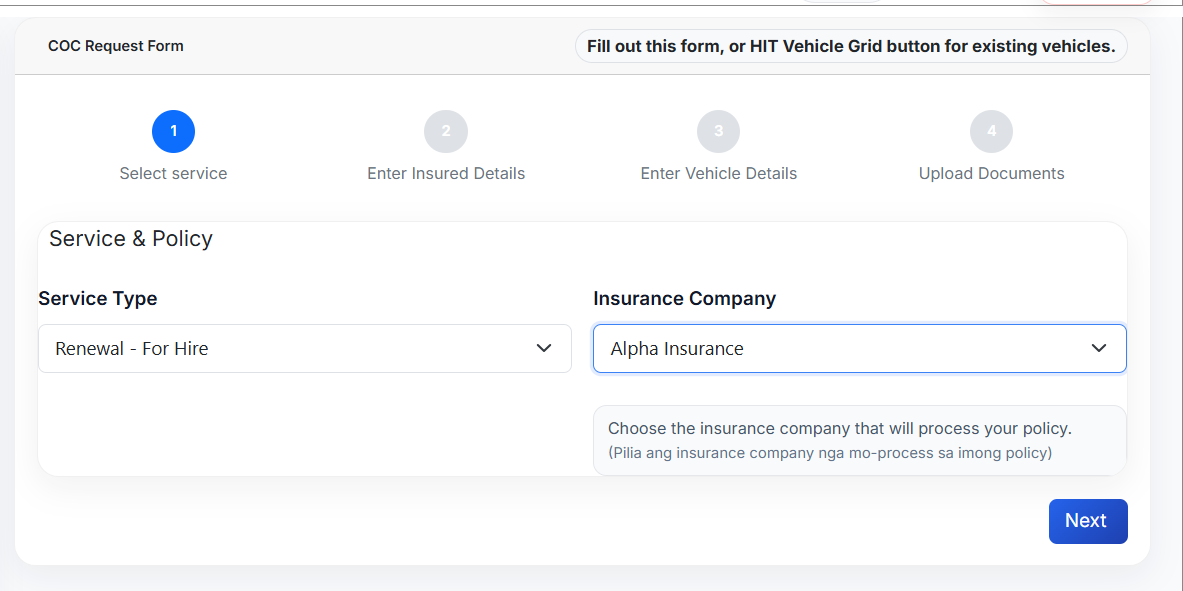
Step 1: Pili ug Service
- Pilia ang Service Type base sa imong transaksyon
- Pilia ang imong gusto nga Insurance Company
- Siguroa nga napilian ang duha ka field sa dili pa mopadayon
- I-click ang Next aron moadto sa sunod nga step
Ibutang ang Insured Details
Ihatag ang ngalan ug kompleto nga address sa insured person.
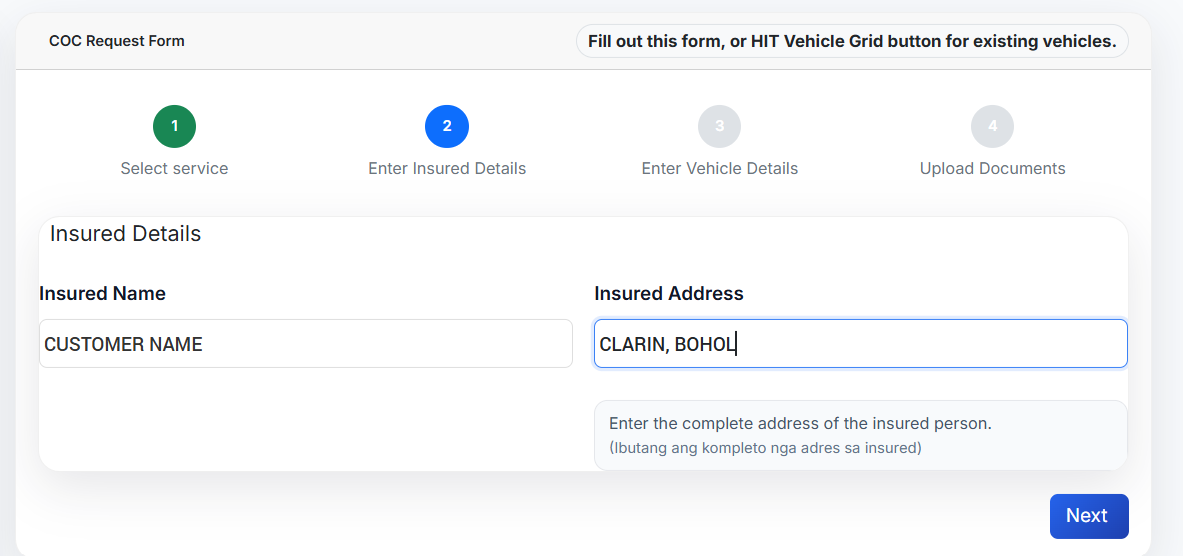
Step 2: Ibutang ang Insured Details
- Ibutang ang kompletong insured name sa hustong paagi
- Gamita ang kompleto nga address
- Likayi ang daghang abbreviations nga mahimong makahatag ug verification issues
- I-click ang Next human masusi ang impormasyon
Ibutang ang Vehicle Details
Importante ang tukmang vehicle details aron husto ang insurance processing ug document validation.
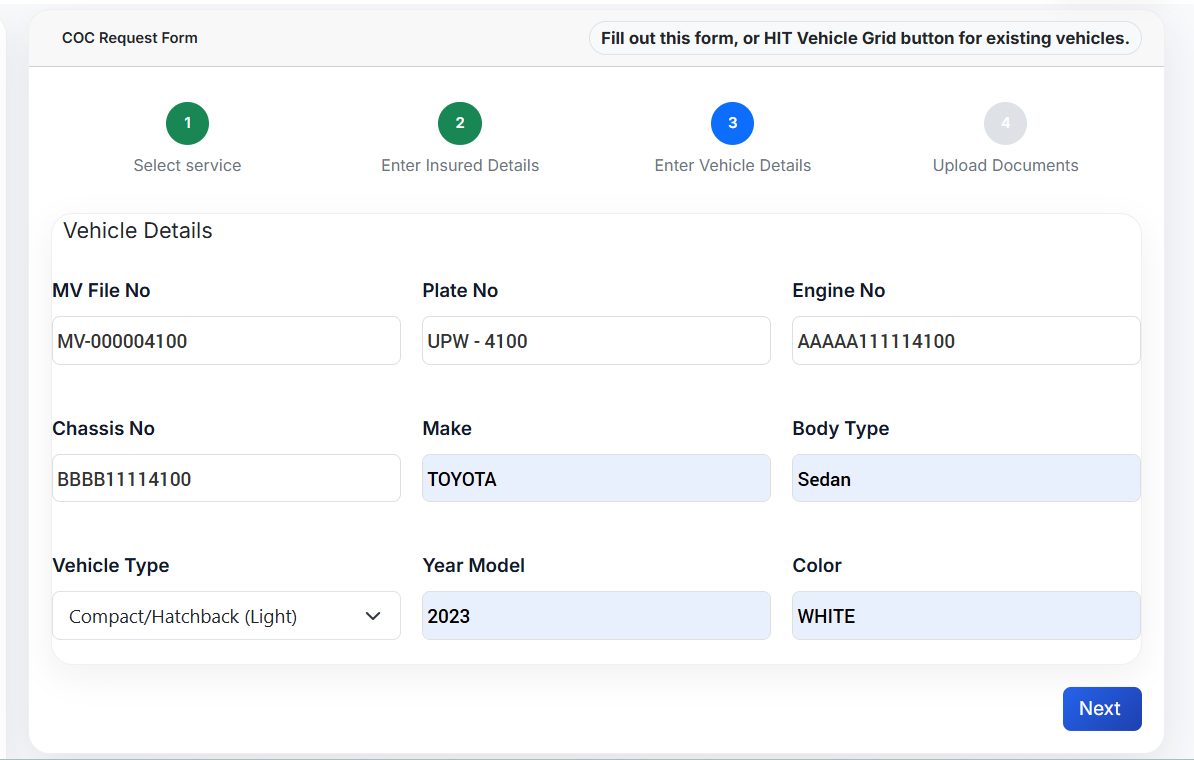
Step 3: Ibutang ang Vehicle Details
- MV File Number
- Plate Number
- Engine Number
- Chassis Number
- Vehicle Type
- Year Model
- Make / Body Type / Color kung gikinahanglan
I-upload ang Gikinahanglan nga mga Dokumento
I-upload ang mabasa ug kompleto nga files aron mas dali ma-review sa staff ang imong request.
Insurance and LTO Documents
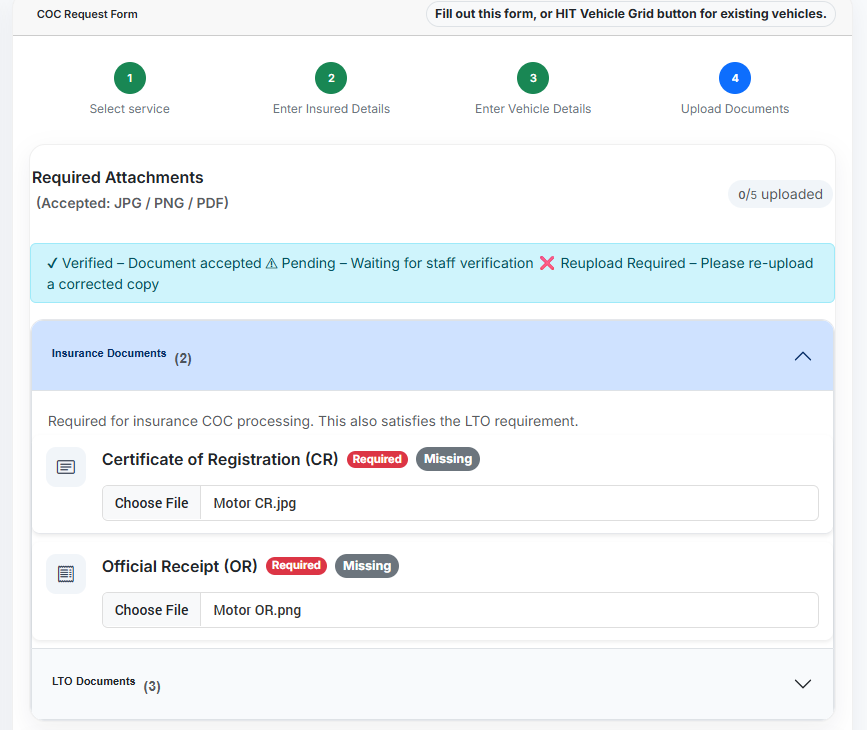
Accepted File Types
JPG / PNG / PDF
Insurance and LTO Documents
- Certificate of Registration (CR)
- Official Receipt (OR)
LTO Only - Documents
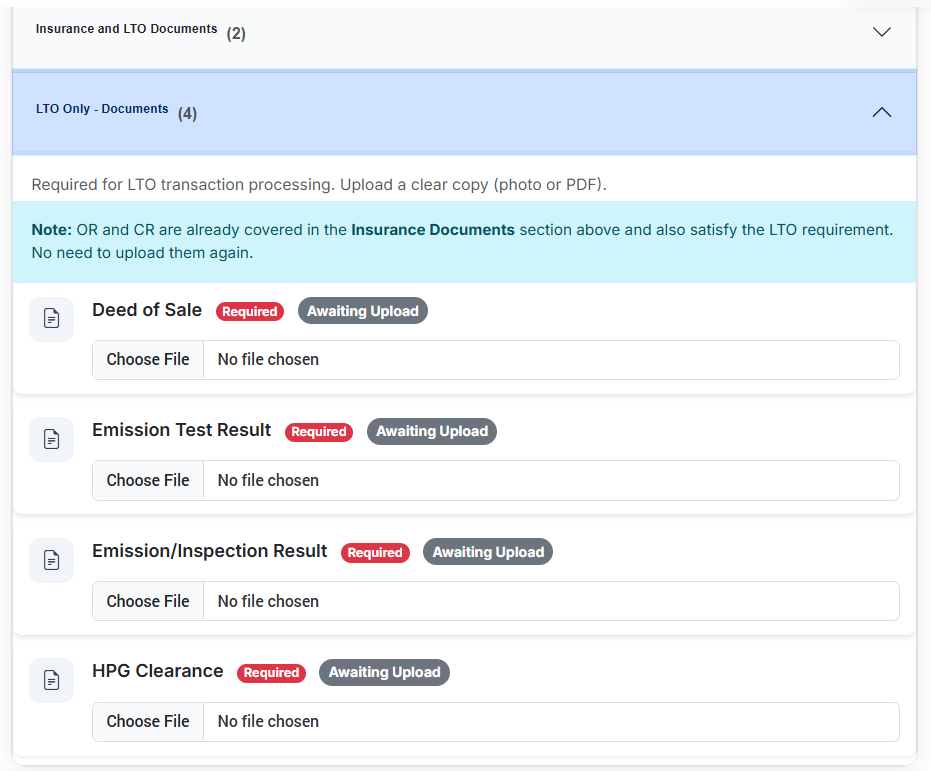
Gikinahanglan nga Attachments
- Certificate of Registration
- Official Receipt
- Emission Test Result
- Inspection Result
- Franchise Documents
- Business Permit
- Deed of Sale
- HPG Clearance
- Joint Affidavit
- Affidavit of Loss
- Valid ID
- SPA
- Letter of Authorization
Unsaon Pag-upload sa File Attachments
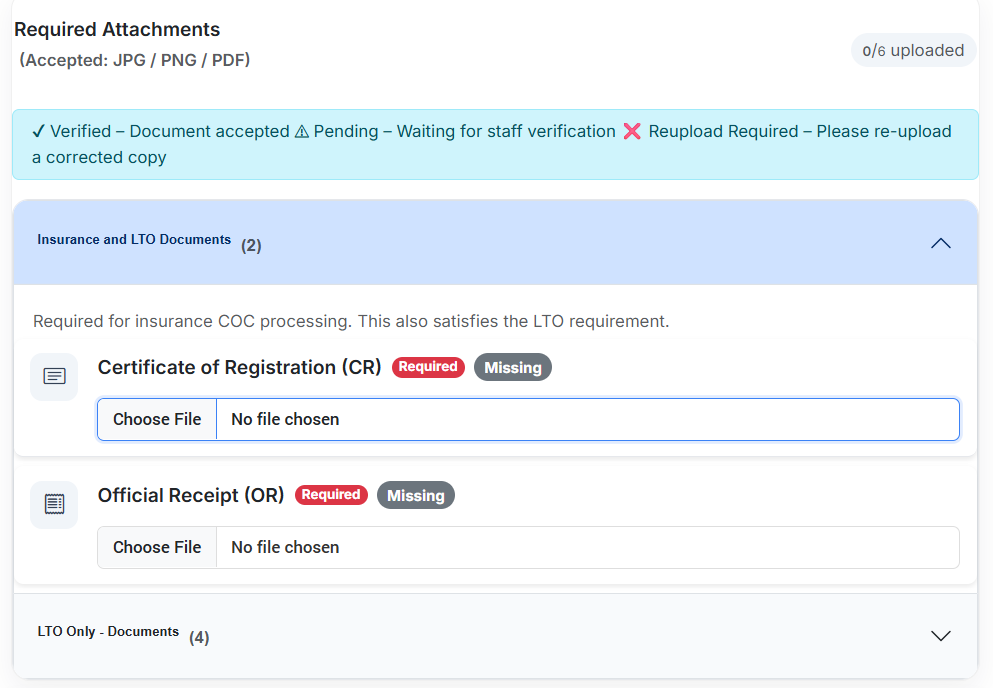
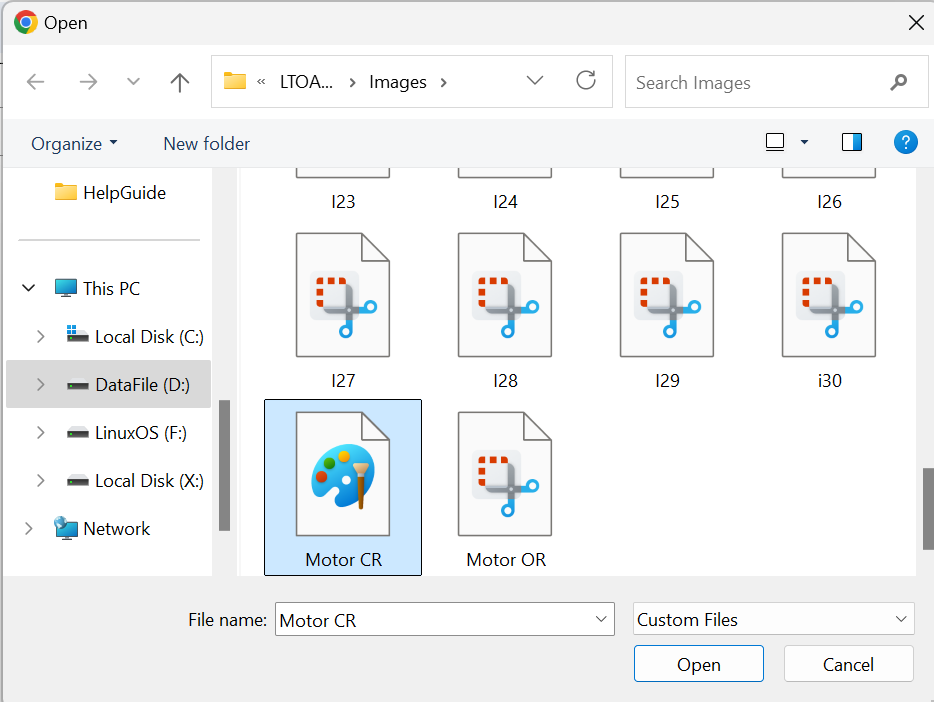

Unsaon Pag-upload sa Files
- I-click ang Choose File button tupad sa dokumento
- Pilia ang file gikan sa imong device
- I-click ang Open aron makumpirma ang imong selection
- Ang napiling file name makita tupad sa button
- Usba kini nga proseso para sa tanang gikinahanglan nga dokumento
I-confirm ang Authorization ug I-submit
Sa dili pa magsubmit, i-confirm ang imong authorization ug ang ka-tinuod sa imong mga dokumento.
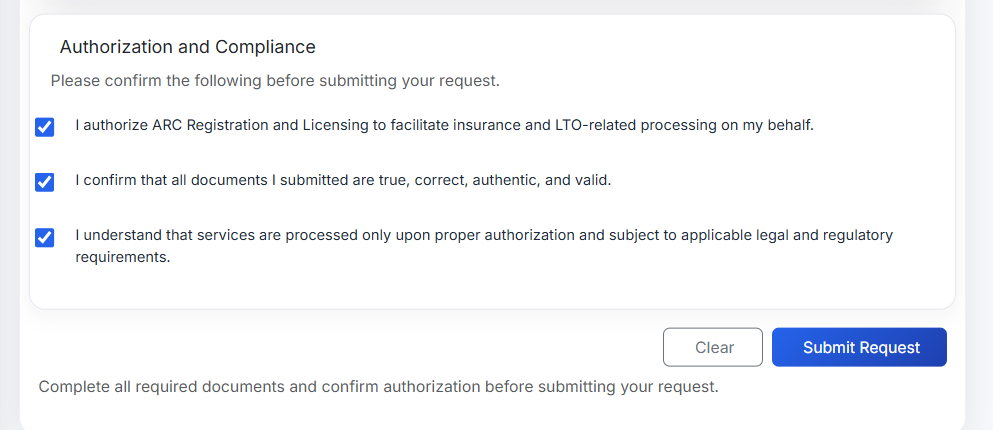
Sa Dili Pa I-click ang Submit Request
- I-confirm ang authorization para sa ARC Registration and Licensing aron ma-process ang imong request
- I-confirm nga ang imong gisumite nga mga dokumento sakto ug valid
- Susiha pag-usab ang tanang detalye sa kataposang higayon
- I-click ang Submit Request
Checklist sa Requirements
Account Requirements
- Valid nga email address
- Username ug password
- Optional pero girekomenda nga mobile number
Transaction Requirements
- Vehicle details
- Insured details
- Klaro nga uploads sa gikinahanglan nga supporting documents
Giya sa Bayad
Kanus-a Kinahanglan ang Bayad
Kasagaran ang bayad himuon human mareview ang imong request ug mahatag na sa staff ang quotation o billing details.
Proof of Payment
I-submit ang klaro ug hustong proof of payment kung pangayoon. Ang dili klaro o incomplete nga proof mahimong makapa-delay sa verification.
Kasagarang mga Status
Nadawat na ang imong request ug naghulat pa sa review.
Nasusi na sa staff ang imong request ug mahimong mopadayon na sa quotation o sa sunod nga processing steps.
Adunay butang nga kinahanglan i-correct o i-reupload sa dili pa mopadayon ang processing.
Ang imong request padayon na sa operational process.
Adunay concern sa bayad nga kinahanglan masulbad sa dili pa mopadayon.
Na-approve na o malampusong nahuman ang imong request.
Mga Hinungdan sa Delay ug Makatabang nga Tips
Kasagarang Hinungdan sa Delay
- Sayop nga vehicle details
- Kulang o malabo nga mga dokumento
- Dili klaro nga proof of payment
- Incomplete nga insured information
- Walay tubag sa returned o reupload requests
Best Practices
- I-double check ang tanang entries sa dili pa magsubmit
- I-upload lamang ang mabasa nga files
- Bantayi pirmi ang imong account para sa updates
- Tubaga dayon kung adunay correction nga gipangayo ang staff
- Siguroa nga updated ang imong contact details
Kanunay nga mga Pangutana
Nanginahanglan pa ug Tabang?
Kung kinahanglan ka ug tabang, kontaka ang ARC Registration & Licensing support o hulata ang giya gikan sa staff pinaagi sa account notifications, email, o SMS, depende sa setup sa inyong system.
- Tan-awa pirmi ang status sa imong transaksyon
- Tubaga dayon ang correction requests
- Siguroa nga updated ang imong account details